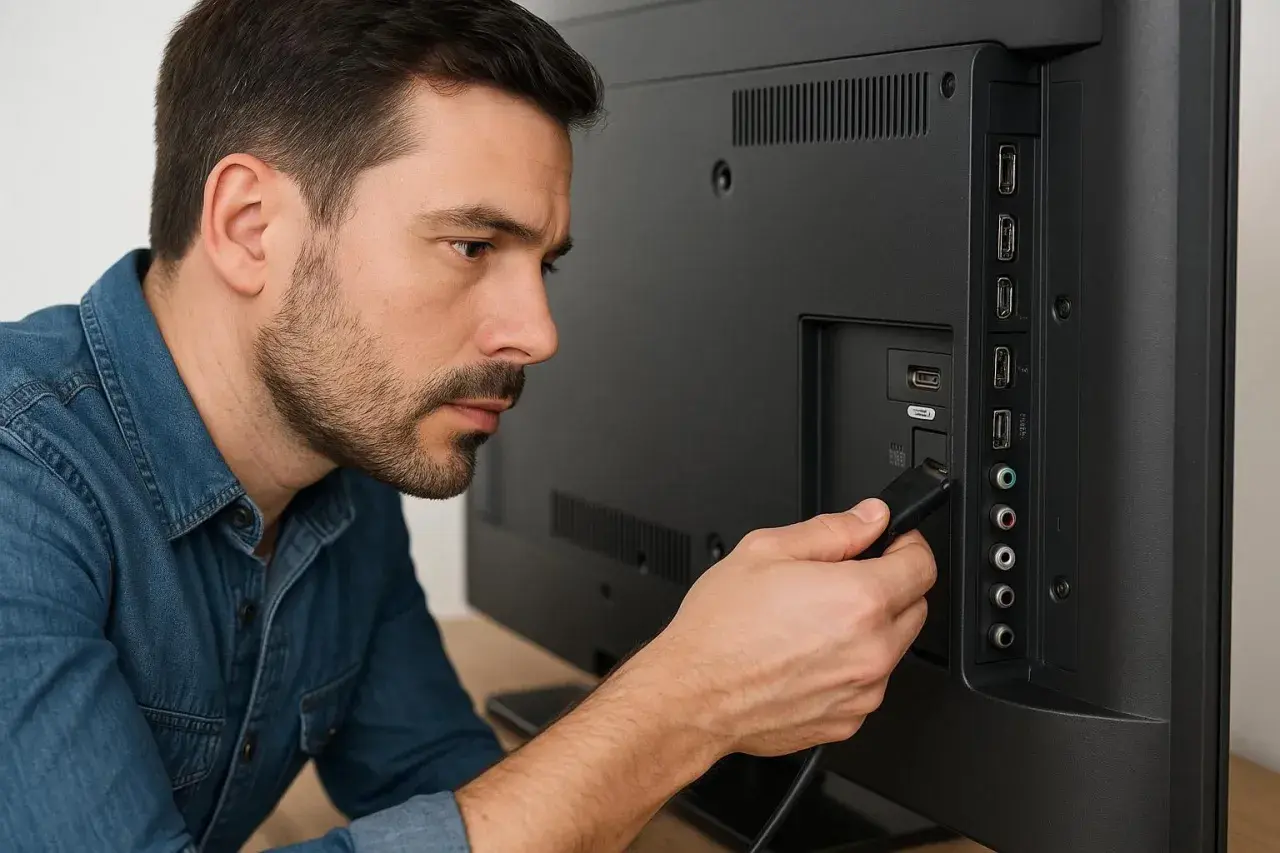
Podłączenie nowego telewizora może wydawać się skomplikowane, ale z odpowiednim przewodnikiem staje się prostym zadaniem. Ten artykuł to praktyczny przewodnik krok po kroku, który przeprowadzi Cię przez cały proces od podstawowej konfiguracji, przez podłączanie popularnych urządzeń zewnętrznych, aż po rozwiązywanie najczęstszych problemów. Niezależnie od Twojego doświadczenia technicznego, dzięki tej instrukcji szybko i sprawnie ciesz się pełnią możliwości swojego nowego telewizora.
Kompletny przewodnik po podłączaniu telewizora i urządzeń zewnętrznych
- Podstawowe podłączenie telewizora obejmuje zasilanie i antenę, a następnie strojenie kanałów.
- Telewizor można podłączyć do internetu przewodowo (Ethernet) dla stabilności lub bezprzewodowo (Wi-Fi) dla wygody.
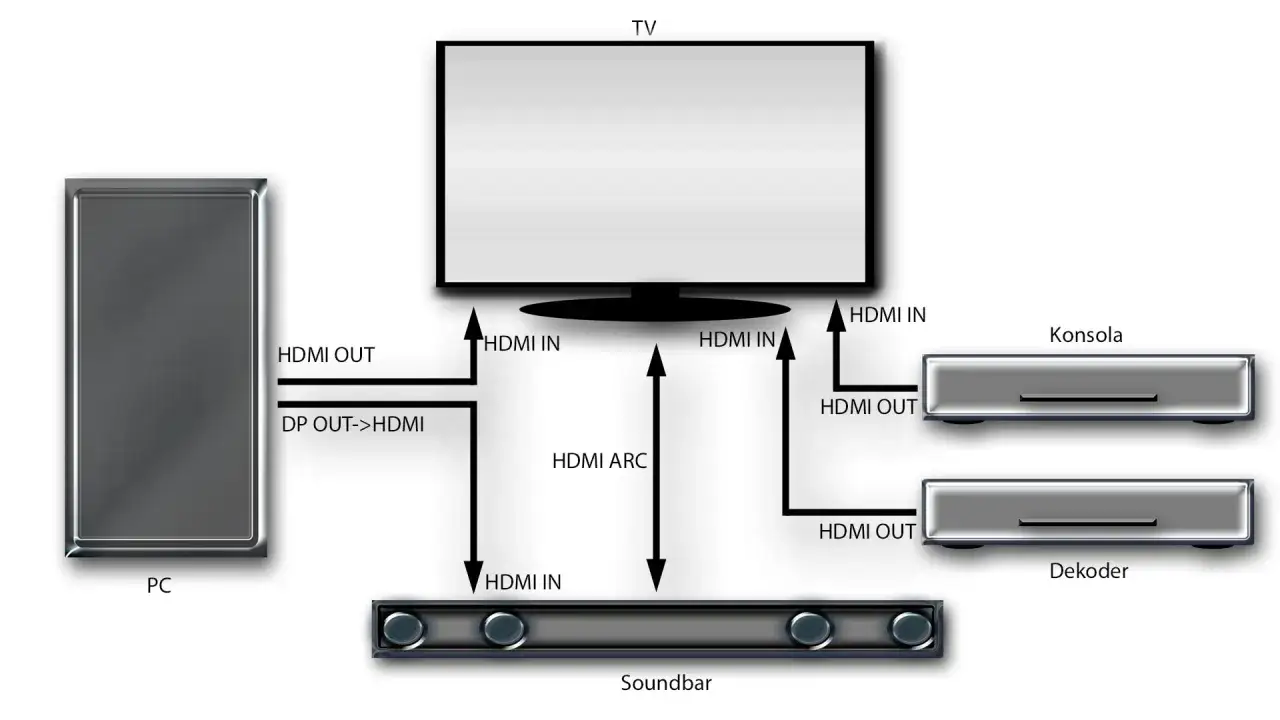
- Złącze HDMI jest kluczowe do połączenia dekodera, konsoli czy laptopa, przesyłając cyfrowy sygnał audio i wideo.
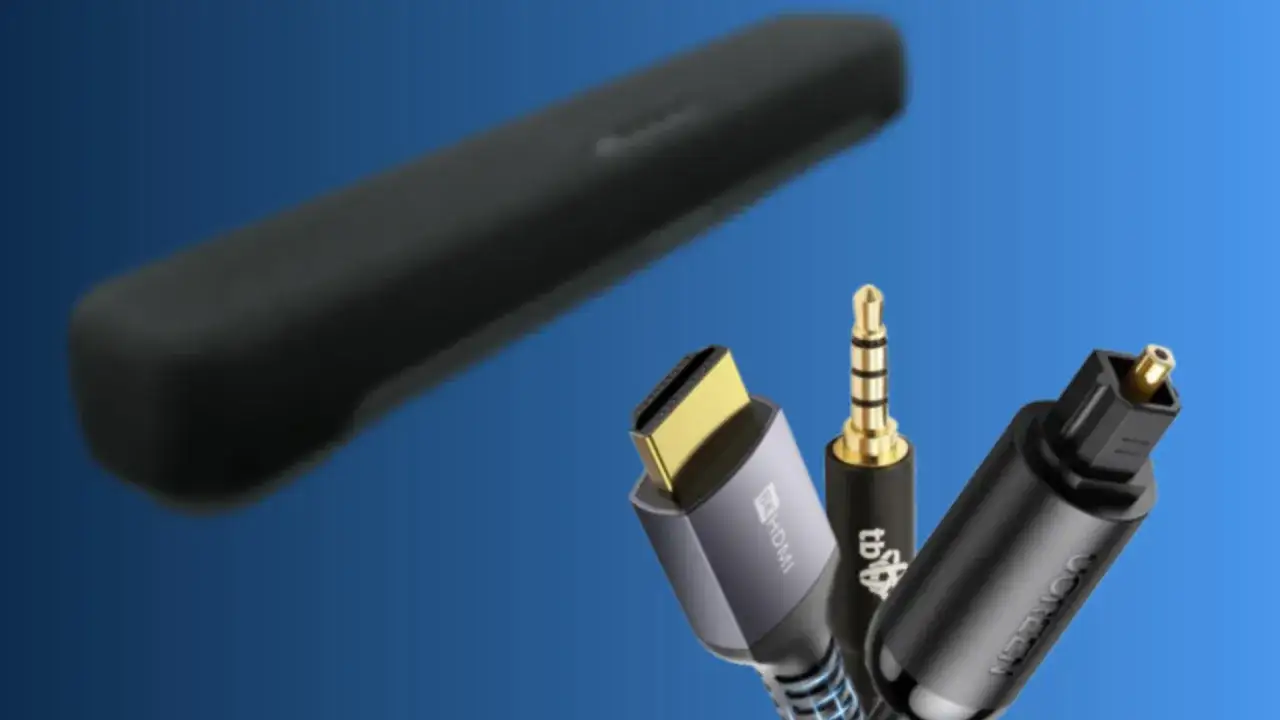
- Dźwięk można poprawić, podłączając soundbar lub kino domowe, często za pomocą HDMI ARC/eARC, kabla optycznego lub Bluetooth.
- W przypadku problemów, takich jak brak sygnału czy dźwięku, należy sprawdzić kable, źródło sygnału i zresetować urządzenia.
Pierwsze uruchomienie: od czego zacząć podłączanie nowego telewizora
Pierwsze uruchomienie nowego telewizora to ekscytujący moment, ale warto podejść do niego metodycznie. Nawet jeśli wydaje się to proste, kilka szczegółów może znacząco wpłynąć na komfort użytkowania i jakość odbioru. Poniżej znajdziesz instrukcje, które pomogą Ci przejść przez ten proces bezproblemowo.
Krok 1: Bezpieczne podłączenie do zasilania i podstawowa konfiguracja
Zanim podłączysz telewizor do prądu, upewnij się, że masz dostęp do stabilnego gniazdka elektrycznego. Użyj oryginalnego kabla zasilającego dołączonego do zestawu. Podłącz go najpierw do telewizora, a następnie do gniazdka. Po włączeniu telewizora pojawi się ekran powitalny, który poprowadzi Cię przez podstawową konfigurację. Zazwyczaj będziesz musiał wybrać język interfejsu, kraj lub region oraz strefę czasową. Te ustawienia są kluczowe dla poprawnego działania niektórych funkcji, takich jak dostęp do aplikacji czy synchronizacja czasu.
Krok 2: Jak prawidłowo podłączyć antenę do odbioru telewizji naziemnej (DVB-T2)?
Aby móc oglądać telewizję naziemną, musisz podłączyć antenę. W większości telewizorów znajdziesz dedykowane gniazdo, oznaczone jako "ANT IN", "RF IN" lub podobnie. Jest to zazwyczaj okrągłe złącze, do którego podłączasz kabel antenowy. Upewnij się, że kabel jest wpięty solidnie i do końca, aby zapewnić dobry kontakt. Prawidłowe podłączenie anteny to podstawa stabilnego sygnału i odbioru wszystkich dostępnych kanałów.
Automatyczne strojenie kanałów – jak je uruchomić i co zrobić, gdy telewizor nie znajduje programów?
Po podłączeniu anteny i przejściu przez wstępną konfigurację, telewizor zazwyczaj automatycznie rozpocznie proces strojenia kanałów. Jeśli tak się nie stanie, możesz ręcznie uruchomić tę opcję w menu ustawień. Zazwyczaj znajdziesz ją w sekcjach takich jak "Ustawienia", "Kanały" lub "Odbiór", pod nazwą "Automatyczne strojenie", "Wyszukiwanie kanałów" lub podobną. Postępuj zgodnie z instrukcjami na ekranie.
Co zrobić, gdy telewizor nie znajduje programów?
- Sprawdź antenę: Upewnij się, że antena jest prawidłowo podłączona i skierowana w stronę nadajnika. Czasem wystarczy drobna korekta jej położenia.
- Jakość kabla: Sprawdź, czy kabel antenowy nie jest uszkodzony.
- Dostępność sygnału: Upewnij się, że w Twojej lokalizacji dostępny jest sygnał DVB-T2. Zgodnie z informacjami na stronie gov.pl, w Polsce trwa proces wdrażania nowego standardu, który zapewnia lepszą jakość obrazu i dźwięku.
- Ponowne strojenie: Spróbuj ponownie uruchomić automatyczne strojenie kanałów.
Telewizor w sieci: Jak podłączyć TV do internetu i odblokować potencjał Smart TV
Podłączenie telewizora do internetu to klucz do odblokowania jego pełnego potencjału jako centrum domowej rozrywki. Funkcje Smart TV, takie jak dostęp do platform streamingowych, przeglądanie internetu czy korzystanie z aplikacji, wymagają stabilnego połączenia sieciowego. Oto jak możesz to zrobić.
Połączenie przewodowe (Ethernet/LAN): Gwarancja stabilności dla streamingu w 4K
Połączenie przewodowe za pomocą kabla Ethernet (często nazywanego też kablem LAN) jest najpewniejszym sposobem na zapewnienie stabilnego i szybkiego dostępu do internetu. Jest to szczególnie ważne podczas streamingu treści w wysokiej rozdzielczości, takich jak 4K, gdzie nawet chwilowe zakłócenia mogą pogorszyć jakość obrazu. Aby podłączyć telewizor, wystarczy wpiąć jeden koniec kabla Ethernet do portu LAN w telewizorze, a drugi do wolnego portu w routerze internetowym. Większość telewizorów Smart TV posiada taki port.
Połączenie bezprzewodowe (Wi-Fi): Wygodna konfiguracja krok po kroku
Połączenie Wi-Fi oferuje większą swobodę i eliminuje potrzebę prowadzenia dodatkowych kabli. Konfiguracja jest zazwyczaj bardzo prosta:
- Wejdź w menu ustawień telewizora, a następnie wybierz sekcję "Sieć" lub "Połączenie sieciowe".
- Znajdź opcję "Ustawienia Wi-Fi" lub "Połączenie bezprzewodowe".
- Telewizor przeskanuje dostępne sieci. Wybierz z listy nazwę swojej sieci domowej (SSID).
- Wprowadź hasło do swojej sieci Wi-Fi.
- Potwierdź połączenie.
Pamiętaj, że stabilność połączenia Wi-Fi zależy od siły sygnału i odległości od routera. Jeśli sygnał jest słaby, rozważ przeniesienie routera bliżej telewizora lub użycie wzmacniacza sygnału.
Mój telewizor nie ma Wi-Fi – jak podłączyć starszy model do internetu?
Jeśli Twój telewizor nie posiada wbudowanej funkcji Wi-Fi, nie oznacza to, że jesteś pozbawiony możliwości korzystania z internetu. Oto kilka rozwiązań:
- Kabel Ethernet: Jeśli telewizor posiada port LAN, możesz podłączyć go bezpośrednio do routera za pomocą kabla Ethernet.
- Przystawki Smart TV: Urządzenia takie jak Google Chromecast, Amazon Fire TV Stick czy Xiaomi Mi Box podłącza się do portu HDMI telewizora i zapewniają dostęp do aplikacji i streamingu.
- Adaptery Wi-Fi na USB: Niektóre starsze telewizory mogą obsługiwać zewnętrzne adaptery Wi-Fi na USB, które dodają funkcjonalność bezprzewodową. Sprawdź specyfikację swojego modelu.
Dekoder i telewizor – jak połączyć je kablem HDMI, by cieszyć się ulubionymi kanałami
Połączenie dekodera z telewizorem to jeden z najczęstszych scenariuszy. Kabel HDMI jest tutaj standardem, ponieważ zapewnia najlepszą jakość obrazu i dźwięku. Oto jak to zrobić krok po kroku.
Instrukcja podłączenia dekodera telewizji kablowej/satelitarnej krok po kroku
Wykonaj poniższe kroki, aby prawidłowo podłączyć dekoder:
- Wyłącz oba urządzenia: Przed podłączeniem kabli upewnij się, że zarówno telewizor, jak i dekoder są wyłączone.
- Podłącz kabel HDMI do dekodera: Jeden koniec kabla HDMI podłącz do portu oznaczonego jako "HDMI Out" lub podobnie na dekoderze.
- Podłącz kabel HDMI do telewizora: Drugi koniec kabla HDMI podłącz do jednego z wolnych portów HDMI In w telewizorze. Nowoczesne telewizory zazwyczaj mają od 3 do 4 takich portów, często oznaczonych jako HDMI 1, HDMI 2, HDMI 3 itd.
- Włącz urządzenia: Po podłączeniu kabli, włącz najpierw dekoder, a następnie telewizor.
- Wybierz źródło sygnału: Przejdź do następnego kroku, aby wybrać odpowiednie źródło na telewizorze.
Wybór odpowiedniego źródła (Source) na pilocie – klucz do sukcesu
Po fizycznym podłączeniu dekodera kablem HDMI, telewizor musi wiedzieć, skąd ma pobierać sygnał. Na pilocie od telewizora poszukaj przycisku oznaczonego jako "Source", "Input", "AV" lub ikoną strzałki w prostokącie. Naciśnij go, a następnie z listy dostępnych źródeł wybierz numer portu HDMI, do którego podłączyłeś dekoder (np. HDMI 1, jeśli podłączyłeś go do tego portu). Na ekranie telewizora powinien pojawić się obraz z dekodera.
Czy można podłączyć dekoder bez złącza HDMI?
Jeśli Twój dekoder lub telewizor nie posiada złącza HDMI, lub po prostu brakuje Ci wolnych portów HDMI, istnieją alternatywne metody połączenia. Starsze dekodery mogą posiadać złącza takie jak SCART (znane jako Eurozłącze), Component (YPbPr) lub Composite (RCA, zazwyczaj żółty, biały i czerwony kabel). Należy jednak pamiętać, że jakość obrazu i dźwięku przesyłanego za pomocą tych starszych standardów będzie zazwyczaj niższa niż w przypadku HDMI.
Lepszy dźwięk w kilka chwil: Jak podłączyć soundbar lub kino domowe
Standardowe głośniki telewizora często nie oferują wystarczającej jakości dźwięku. Podłączenie soundbara lub systemu kina domowego to prosty sposób na znaczącą poprawę wrażeń audio. Oto jak to zrobić.
HDMI ARC/eARC: Najlepszy sposób na dźwięk i sterowanie jednym pilotem
HDMI ARC (Audio Return Channel) i jego nowsza wersja eARC (Enhanced Audio Return Channel) to najbardziej zaawansowane metody podłączenia zewnętrznego systemu audio. Funkcja ta pozwala na przesyłanie sygnału dźwiękowego z telewizora do soundbara lub amplitunera kina domowego za pomocą tego samego kabla HDMI, który mógłby być używany do przesyłania obrazu. Kluczowe jest podłączenie kabla do portu oznaczonego jako "HDMI ARC" lub "HDMI eARC" w telewizorze oraz do odpowiedniego portu w soundbarze/amplitunerze. Zaletą tego rozwiązania jest nie tylko wysoka jakość dźwięku, ale także możliwość sterowania głośnością soundbara za pomocą pilota od telewizora, co znacznie zwiększa komfort użytkowania.
Podłączenie za pomocą kabla optycznego (Toslink) – kiedy warto go użyć?
Jeśli Twój telewizor lub soundbar nie obsługuje funkcji HDMI ARC/eARC, doskonałą alternatywą jest podłączenie za pomocą kabla optycznego, znanego również jako Toslink. Jest to cyfrowy kabel audio, który przesyła dźwięk w postaci impulsów świetlnych. Aby go podłączyć, znajdź port "Optical Out" (lub "Digital Audio Out") w telewizorze i podłącz do niego jeden koniec kabla optycznego. Drugi koniec kabla podłącz do portu "Optical In" w soundbarze lub amplitunerze. Pamiętaj, aby zdjąć plastikowe osłonki z końcówek kabla przed podłączeniem.
Bezprzewodowe połączenie przez Bluetooth – wygoda ponad wszystko
Połączenie Bluetooth to najwygodniejsza opcja, eliminująca potrzebę używania jakichkolwiek kabli. Wiele nowoczesnych soundbarów i głośników bezprzewodowych oferuje taką możliwość. Proces parowania jest zazwyczaj prosty: włącz tryb parowania Bluetooth w soundbarze, a następnie w menu ustawień telewizora (sekcja "Dźwięk" lub "Połączenia") wyszukaj dostępne urządzenia Bluetooth i wybierz swój soundbar. Należy jednak pamiętać, że połączenie Bluetooth może czasami wiązać się z niewielkim opóźnieniem dźwięku, co może być zauważalne np. podczas oglądania filmów akcji lub grania w gry.
Telewizor jako centrum rozrywki: Podłączanie konsoli do gier i laptopa
Telewizor to nie tylko urządzenie do oglądania programów. Może stać się centrum domowej rozrywki, łącząc się z konsolami do gier i laptopami, zapewniając wrażenia jak w kinie lub na dużym ekranie.
Jak podłączyć konsolę (PlayStation, Xbox), by uzyskać najlepszą jakość obrazu i niski "input lag"?
Podłączenie konsoli do gier do telewizora jest zazwyczaj bardzo proste i odbywa się za pomocą kabla HDMI. Aby jednak cieszyć się najlepszą możliwą jakością obrazu i minimalnym opóźnieniem (input lag), warto zwrócić uwagę na kilka szczegółów:
- Użyj odpowiedniego portu HDMI: Jeśli Twoja konsola obsługuje wyższe standardy (np. HDMI 2.0 lub 2.1 dla rozdzielczości 4K przy 120 klatkach na sekundę), podłącz ją do portu HDMI w telewizorze, który również obsługuje te standardy.
- Włącz tryb gry: W ustawieniach telewizora poszukaj opcji "Tryb Gry" (Game Mode) lub podobnej. Włączenie go zazwyczaj znacząco redukuje input lag, co jest kluczowe dla płynności rozgrywki.
- Sprawdź ustawienia konsoli: Upewnij się, że w ustawieniach konsoli wybrana jest najwyższa możliwa rozdzielczość i częstotliwość odświeżania, które obsługuje Twój telewizor.
Jak wyświetlić obraz z laptopa na telewizorze – przewodowo (HDMI) i bezprzewodowo
Istnieją dwa główne sposoby na podłączenie laptopa do telewizora:
1. Przewodowo (HDMI):
- Podłącz jeden koniec kabla HDMI do portu HDMI w laptopie (jeśli go posiada), a drugi do portu HDMI w telewizorze.
- Na telewizorze wybierz odpowiednie źródło sygnału (np. HDMI 1).
- Na laptopie, zazwyczaj po naciśnięciu klawiszy Windows + P, możesz wybrać sposób wyświetlania obrazu: "Duplikuj" (ten sam obraz na obu ekranach), "Rozszerz" (telewizor jako dodatkowy monitor) lub "Tylko drugi ekran" (obraz tylko na telewizorze).
2. Bezprzewodowo:
- Miracast (Windows): Wiele nowoczesnych laptopów z systemem Windows i telewizorów obsługuje technologię Miracast. W laptopie użyj kombinacji klawiszy Windows + K, aby wyszukać dostępne ekrany bezprzewodowe.
- AirPlay (macOS/iOS): Użytkownicy urządzeń Apple mogą skorzystać z funkcji AirPlay, aby przesyłać obraz na kompatybilne telewizory lub przystawki Smart TV.
- Google Cast (Chrome/Android): Jeśli posiadasz przystawkę typu Chromecast lub telewizor z wbudowaną obsługą Google Cast, możesz przesyłać obraz z przeglądarki Chrome lub aplikacji mobilnych na telewizor.
Coś poszło nie tak? Najczęstsze problemy przy podłączaniu telewizora i ich rozwiązania
Nawet przy najlepszych chęciach, czasem coś może pójść nie tak. Nie martw się większość problemów z podłączaniem telewizora i urządzeń zewnętrznych można łatwo rozwiązać. Oto przegląd najczęstszych kłopotów i sposobów ich naprawy.
Brak sygnału lub czarny ekran – co sprawdzić w pierwszej kolejności?
Jeśli po podłączeniu urządzenia do telewizora widzisz tylko czarny ekran lub komunikat o braku sygnału, sprawdź następujące elementy:
- Połączenia kablowe: Upewnij się, że wszystkie kable zasilające, HDMI, antenowe są prawidłowo i do końca wpięte zarówno do telewizora, jak i do podłączanego urządzenia.
- Właściwe źródło sygnału: Sprawdź, czy na pilocie od telewizora wybrałeś poprawne źródło sygnału (Input/Source), odpowiadające portowi HDMI, do którego podłączone jest urządzenie.
- Reset urządzeń: Spróbuj zresetować oba urządzenia. Odłącz je od zasilania na około minutę, a następnie podłącz ponownie.
- Stan kabla HDMI: Kabel HDMI może być uszkodzony. Spróbuj użyć innego, sprawdzonego kabla.
Dlaczego po podłączeniu soundbara nie ma dźwięku?
Brak dźwięku z podłączonego soundbara to częsty problem, który zazwyczaj ma proste rozwiązanie:
- Aktywacja HDMI ARC/eARC: Upewnij się, że funkcja HDMI ARC/eARC jest włączona w ustawieniach zarówno telewizora, jak i soundbara. Czasem wymaga to ręcznego aktywowania w menu.
- Wybór źródła dźwięku w soundbarze: Sprawdź, czy soundbar jest ustawiony na odbiór dźwięku z odpowiedniego wejścia (np. HDMI ARC, Optical).
- Problem z kablem: Zarówno kabel HDMI, jak i optyczny, mogą być wadliwe. Spróbuj je wymienić.
- Ustawienia dźwięku w TV: W menu ustawień dźwięku telewizora upewnij się, że jako wyjście dźwięku wybrane są głośniki zewnętrzne, a nie wbudowane głośniki telewizora.
Przeczytaj również: Nowa era komfortu - jak apartamenty Resi Capital zmieniają Bielsko-Białą
Telewizor nie widzi podłączonego urządzenia – możliwe przyczyny i sposoby naprawy
Jeśli telewizor nie wykrywa podłączonego urządzenia, takiego jak konsola, dekoder czy laptop, może to być spowodowane kilkoma czynnikami:
- Porty HDMI: Spróbuj podłączyć urządzenie do innego portu HDMI w telewizorze. Możliwe, że jeden z portów jest uszkodzony.
- Kabel HDMI: Jak wspomniano wcześniej, kabel HDMI może być przyczyną problemu. Użyj innego, najlepiej sprawdzonego kabla.
- Urządzenie zewnętrzne: Upewnij się, że podłączane urządzenie jest włączone i działa poprawnie.
- Aktualizacje oprogramowania: Czasami problem może leżeć po stronie oprogramowania. Sprawdź, czy dostępne są aktualizacje dla Twojego telewizora lub podłączanego urządzenia.
- Kompatybilność: Choć rzadko, starsze urządzenia mogą mieć problemy z kompatybilnością z nowszymi standardami telewizorów.